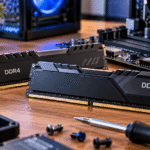




Комп’ютер почав зависати, самостійно перезавантажуватися або періодично показує синій екран? Однією з можливих причин може бути несправність оперативної пам’яті (RAM).
Проблеми з пам’яттю не завжди проявляються однаково. Іноді Windows працює нормально, але помилки виникають під час запуску ігор, роботи з великими файлами або одночасного використання кількох програм.
У Windows 11 є вбудований інструмент для перевірки оперативної пам’яті. Він дозволяє протестувати RAM без встановлення додаткового програмного забезпечення. Якщо базова перевірка не виявить проблем, можна скористатися розширеними тестами та іншими методами діагностики.
Розглянемо, як перевірити оперативну пам’ять на помилки, де знайти результати тестування та що робити, якщо діагностика виявила несправність.
Як зрозуміти, що оперативна пам’ять може працювати неправильно
Несправна RAM здатна спричиняти різні проблеми, від випадкових збоїв програм до неможливості завантажити Windows.
На можливі проблеми з оперативною пам’яттю можуть указувати такі симптоми:
- комп’ютер періодично зависає без очевидної причини;
- Windows показує синій екран із помилкою;
- програми несподівано закриваються;
- комп’ютер перезавантажується під час ігор або інших навантажень;
- під час розпакування архівів або копіювання файлів виникають помилки;
- після встановлення додаткової RAM система почала працювати нестабільно;
- комп’ютер не завжди проходить початкове завантаження.
Однак жоден із цих симптомів не доводить, що несправна саме оперативна пам’ять. Причиною можуть бути драйвери, блок живлення, перегрівання, материнська плата або накопичувач.
Тому перед заміною комплектуючих варто провести діагностику.
1. Як перевірити оперативну пам’ять за допомогою Windows Memory Diagnostic
Windows 11 має вбудований інструмент Windows Memory Diagnostic, який перевіряє оперативну пам’ять на наявність помилок.
Для запуску тесту не потрібно завантажувати сторонні програми.
Крок 1. Запустіть засіб діагностики
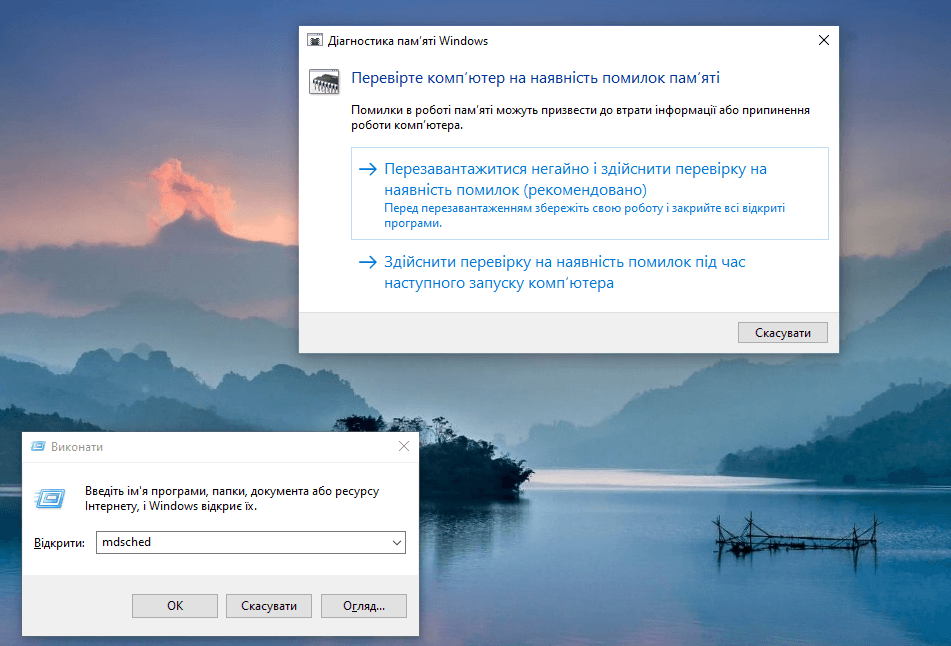
- Збережіть відкриті документи та закрийте програми.
- Натисніть
Win + R. - У вікні «Виконати» введіть команду:
mdsched
- Натисніть Enter.
Відкриється вікно діагностики пам’яті Windows.
Крок 2. Виберіть варіант перевірки
У вікні будуть доступні два основні варіанти:
- Перезавантажити зараз і перевірити наявність проблем – тест розпочнеться після негайного перезавантаження.
- Перевірити наявність проблем під час наступного запуску комп’ютера – перевірка відбудеться під час наступного перезавантаження.
Якщо ви готові перезапустити комп’ютер, виберіть перший варіант.
Крок 3. Дочекайтеся завершення тесту
Після перезавантаження відкриється екран Windows Memory Diagnostic. Перевірка почнеться автоматично.
На екрані відображатимуться перебіг тестування та його статус. Тривалість залежить від обсягу оперативної пам’яті, вибраного режиму та конфігурації комп’ютера.
Після завершення тесту система автоматично перезавантажиться, і ви повернетеся до екрана входу в Windows.
Після входу може з’явитися повідомлення з результатами діагностики.
Якщо повідомлення не з’явилося, не потрібно запускати тест повторно навмання. Результати можна перевірити в журналі подій Windows.
2. Як запустити розширену перевірку RAM
За замовчуванням Windows Memory Diagnostic використовує стандартний набір тестів. Якщо комп’ютер продовжує працювати нестабільно, хоча перша перевірка не виявила помилок, можна запустити розширений режим.
Для цього:
- Запустіть діагностику командою
mdsched. - Перезавантажте комп’ютер і дочекайтеся появи екрана тестування.
- Натисніть
F1, щоб відкрити параметри тесту. - У полі набору тестів виберіть
Extended, використовуючи клавіші зі стрілками. - Натисніть
F10, щоб застосувати налаштування та продовжити тестування.
Розширений режим виконує ретельнішу перевірку, але може працювати значно довше.
Якщо ви використовуєте ноутбук, підключіть його до зарядного пристрою. Не вимикайте комп’ютер примусово під час тестування.
Важливо розуміти, що навіть розширена перевірка Windows не гарантує виявлення всіх можливих проблем із пам’яттю. Якщо збої повторюються, варто перейти до додаткової діагностики.
3. Як знайти результати перевірки оперативної пам’яті
Іноді після перезавантаження Windows не показує повідомлення з результатами тестування або воно швидко зникає.
У такому разі скористайтеся засобом перегляду подій.
Де знайти результати діагностики
- Натисніть
Win + R. - Введіть команду:
eventvwr.msc
- Натисніть Enter.
- У лівій частині вікна відкрийте «Журнали Windows» → «Система».
- У правій частині виберіть пошук або фільтрацію поточного журналу.
- Знайдіть події з джерелом
MemoryDiagnostics-Results.
Відкрийте відповідний запис, щоб переглянути деталі тестування.
У деяких версіях Windows інформацію про діагностику також можна знайти в розділі журналів програм і служб, у папці Microsoft\Windows\MemoryDiagnostics-Results.
Як зрозуміти результат
Якщо тест завершився без виявлення помилок, це хороший знак. Проте він не виключає всіх можливих несправностей оперативної пам’яті або проблем зі стабільністю системи.
Якщо Windows повідомляє про виявлені апаратні помилки, варто провести додаткову перевірку RAM та її сумісності з материнською платою.
Не плутайте повідомлення про запуск діагностики з повідомленням про завершення тесту. Для висновків потрібен саме результат виконаної перевірки.
4. Що робити, якщо Windows виявила помилки оперативної пам’яті
Якщо діагностика повідомила про помилки, не поспішайте одразу купувати нові модулі RAM.
Причиною може бути несправний модуль, нестабільні налаштування пам’яті, несумісність комплектуючих або проблема зі слотом материнської плати.
Рекомендується діяти послідовно.
Крок 1. Поверніть стандартні налаштування пам’яті
Якщо ви розганяли оперативну пам’ять або змінювали налаштування BIOS/UEFI, тимчасово поверніть стандартні значення.
Профілі XMP або EXPO дають змогу використовувати вищі частоти та налаштування пам’яті, але стабільність залежить від процесора, материнської плати й установлених модулів.
Якщо помилки виникли після ввімкнення такого профілю, перевірте систему зі стандартними налаштуваннями.
Крок 2. Перевірте сумісність модулів
Якщо ви нещодавно додали оперативну пам’ять, перевірте:
- чи підтримує материнська плата відповідний тип RAM;
- чи сумісні модулі за характеристиками;
- чи відповідають частота й обсяг специфікації системи;
- чи підтримує процесор установлену конфігурацію пам’яті.
Використання модулів різних виробників не обов’язково спричиняє проблеми, але змішування різних моделей і характеристик може ускладнити налаштування стабільної роботи.
Крок 3. Перевірте модулі окремо
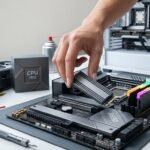
Якщо комп’ютер має кілька модулів RAM, можна перевірити їх по одному.
Перед будь-якими діями вимкніть комп’ютер, від’єднайте живлення та дотримуйтеся інструкцій виробника. Для ноутбуків із незнімною або розпаяною пам’яттю самостійне втручання може бути неможливим або недоцільним.
Якщо кожен модуль окремо працює нормально, але разом виникають помилки, проблема може бути пов’язана із сумісністю, налаштуваннями або контролером пам’яті.
Якщо помилки з’являються лише в одному слоті, варто перевірити материнську плату та відповідний канал пам’яті.
Крок 4. Проведіть повторне тестування
Після повернення стандартних налаштувань і перевірки модулів запустіть діагностику повторно.
Якщо помилки стабільно повторюються, варто провести ретельніший тест за допомогою спеціалізованого інструмента або звернутися до сервісного центру.
5. Чи можна перевірити оперативну пам’ять без перезавантаження Windows?
Вбудований Windows Memory Diagnostic потребує перезавантаження, оскільки перевіряє пам’ять поза звичайним робочим середовищем Windows.
Це дає змогу тестувати ділянки RAM, які під час звичайної роботи використовуються операційною системою та програмами.
Якщо ви не можете перезавантажити комп’ютер саме зараз, можна перевірити поточне використання пам’яті через Диспетчер завдань. Для цього натисніть Ctrl + Shift + Esc і відкрийте розділ «Продуктивність» → «Пам’ять».
Там відображаються обсяг пам’яті, її використання та деякі технічні характеристики.
Однак цей розділ не є засобом повноцінної діагностики апаратних помилок RAM. Високе використання пам’яті також не означає, що модуль несправний.
Для пошуку апаратних помилок потрібен спеціальний тест.
6. Чим ще можна перевірити оперативну пам’ять
Якщо вбудованого інструмента Windows недостатньо, можна скористатися спеціалізованими засобами діагностики.
MemTest86
MemTest86 — інструмент для тестування оперативної пам’яті, який запускається з завантажувального USB-носія.
Він працює незалежно від установленої Windows і може допомогти виявити помилки, які не вдалося знайти стандартним тестом.
Щоб скористатися ним, потрібно завантажити програму з офіційного сайту, підготувати завантажувальний USB-носій і запустити комп’ютер із нього.
Увага: створення завантажувального носія може видалити файли, що вже зберігаються на флешці. Перед підготовкою носія скопіюйте потрібні дані.
Завантаження з USB також може вимагати зміни порядку завантаження в BIOS/UEFI.
Коли варто використовувати MemTest86
Цей інструмент буде корисним, якщо:
- Windows Memory Diagnostic не виявив помилок, але комп’ютер продовжує зависати;
- система показує сині екрани без зрозумілої причини;
- потрібно перевірити стабільність нових модулів RAM;
- ви підозрюєте нестабільність пам’яті після зміни налаштувань BIOS/UEFI.
Завантажувати програму слід лише з офіційного сайту: https://www.memtest86.com/
Як і будь-який інший тест, MemTest86 не гарантує виявлення всіх можливих проблем. Результати потрібно оцінювати разом з іншими симптомами та перевірками.
7. Чому комп’ютер зависає, якщо тест RAM не виявив помилок
Якщо діагностика завершилася успішно, але комп’ютер продовжує зависати, не варто зосереджуватися виключно на оперативній пам’яті.
Спробуйте перевірити інші можливі причини.
| Можлива причина | Що перевірити |
|---|---|
| Перегрівання | Температуру процесора та відеокарти під навантаженням |
| Проблеми SSD | SMART-показники та повідомлення про помилки накопичувача |
| Несправний драйвер | Нещодавно встановлені або оновлені драйвери |
| Проблеми блока живлення | Стабільність живлення та симптоми під навантаженням |
| Нестабільні налаштування BIOS | Повернення до стандартних параметрів |
| Помилки Windows | Системні журнали та повідомлення про збої |
| Несправність материнської плати | Діагностику обладнання |
Якщо синій екран з’являється регулярно, запишіть його код помилки. Він може допомогти звузити коло можливих причин.
Для подальшої діагностики також можна перевірити системні журнали Windows і з’ясувати, які події виникали безпосередньо перед зависанням або перезавантаженням.
Висновок
Перевірити оперативну пам’ять комп’ютера на помилки у Windows 11 можна за допомогою вбудованого інструмента Windows Memory Diagnostic.
Для швидкого запуску натисніть Win + R, введіть mdsched і виберіть варіант перевірки після перезавантаження. Якщо потрібно провести ретельніше тестування, скористайтеся розширеним режимом або спеціалізованим інструментом MemTest86.
Якщо тест виявив помилки, перевірте налаштування BIOS/UEFI, сумісність модулів і стабільність роботи пам’яті. Якщо помилок немає, але комп’ютер продовжує зависати, перевірте інші компоненти та системні журнали.
Регулярне резервне копіювання важливих файлів і послідовна діагностика допоможуть швидше знайти причину несправності та уникнути зайвої заміни комплектуючих.


